
¿Qué es Ubuntu?
Ubuntu es una de las tantas distribuciones Linux. El nombre completo es Ubuntu Linux, pero comúnmente se le dice sólo Ubuntu.
Muchos lectores, amigos, familiares y contactos en general me han preguntado alguna vez como es que se instala Ubuntu…
Pues hoy le llegó el turno a esta distro la cual no sé si por familiaridad o facilidad a mi entender es de las mas simples y automatizadas. En el futuro vendrán otros tutos sobre más versiones de Linux, para darnos la oportunidad de ver y probar otros “sabores” y, porque no, cambiar un poco si estamos aburridos de este sistema.
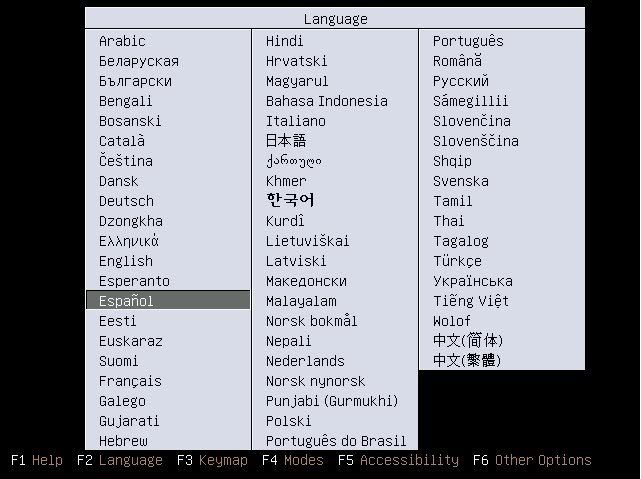
Antes que nada, debemos verificar que nuestra computadora tenga como opción en la BIOSarrancar desde la lectora de CD/DVD. Una vez configurada la misma metemos el disco de instalación, arrancamos el sistema y esperamos la carga. Lo primero que veremos al ejecutarse el cd es la pantalla en la que tendremos que seleccionar el idioma que queremos usar para el instalador: 
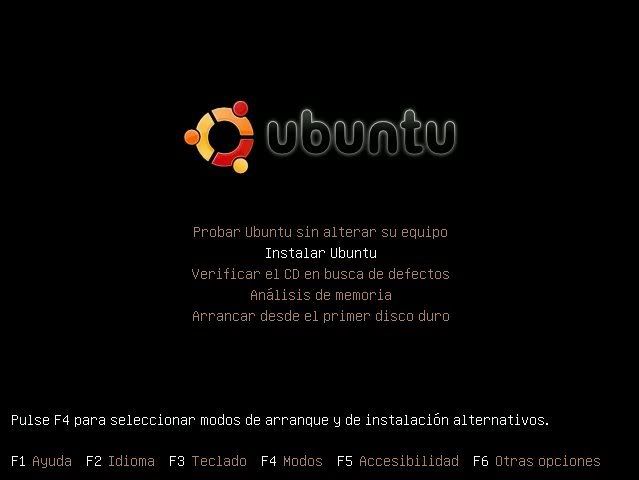
A continuación seleccionamos que deseamos, si hemos bajado el Live CD tenemos la oportunidad de probar Ubuntu sin modificar NADA en nuestra computadora, cargará todo el sistema (funcional), pero tengamos en cuenta que será mas lento porque lee desde el cd y carga en la memoria RAM lo cual ralentiza el tiempo de respuesta.
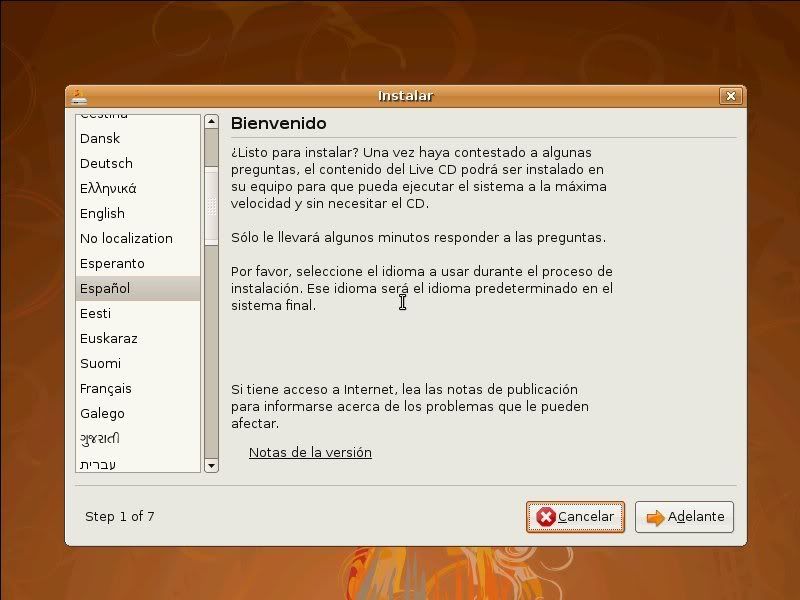
Como vamos a instalar en la computadora, elegimos “Instalar Ubuntu”. Segundos después de la carga y lectura se inicia el Instalador:
Seleccionamos el idioma a usar y presionamos el boton Adelante.
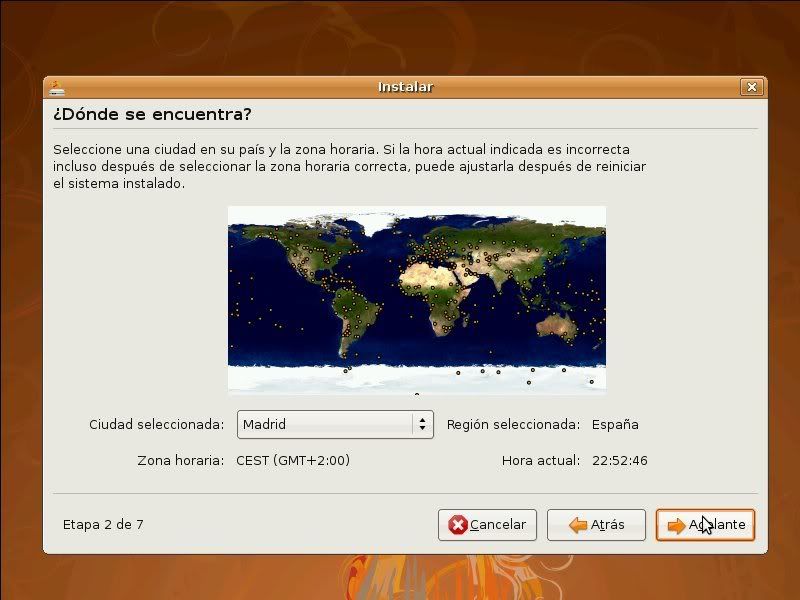
Toca el momento de elegir nuestra ciudad y zona horaria, luego Adelante
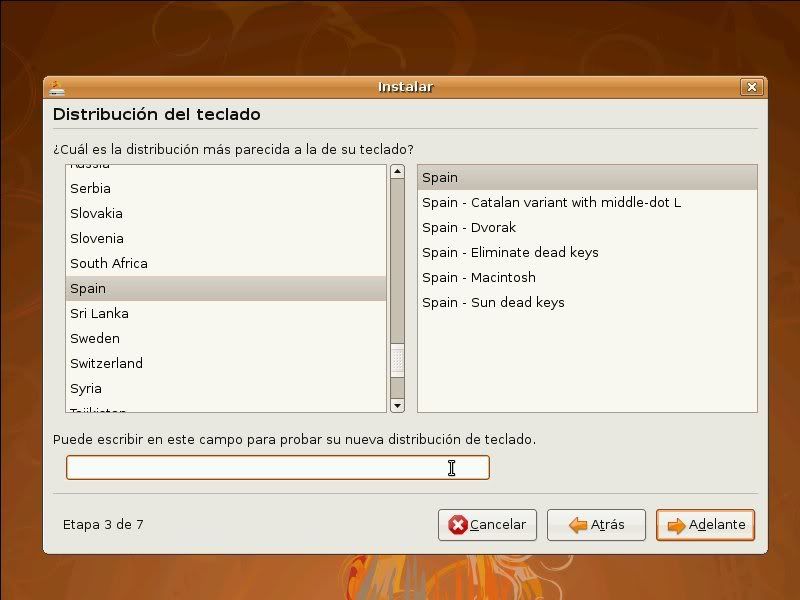
Dependiendo del tipo de teclado disponible en nuestra computadora seleccionamos el que corresponda y, probamos (si así lo deseamos) en el campo disponible para ello:
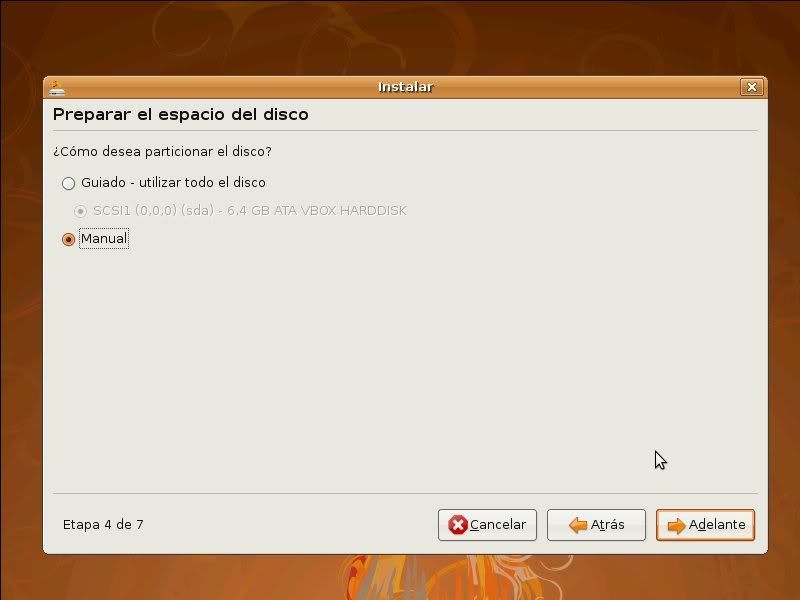
El momento crucial: preparar el espacio en el disco. Aquí optamos si el instalador preparará y usará el disco en forma automática o manual. En el caso de tener una partición donde previamente hayamos instalado Windows podemos usar la forma manual o, si queremos (y sabemos lo que ocurrirá) dejar que haga todo por nosotros. Lo ideal es hacerlo en forma manual por tener mas control sobre la operación. En este ejemplo seguiremos esta última vía:
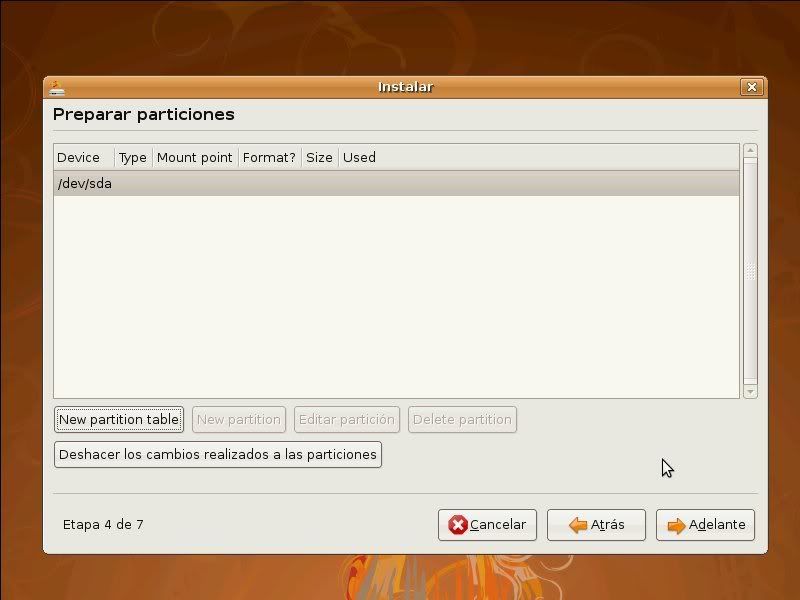
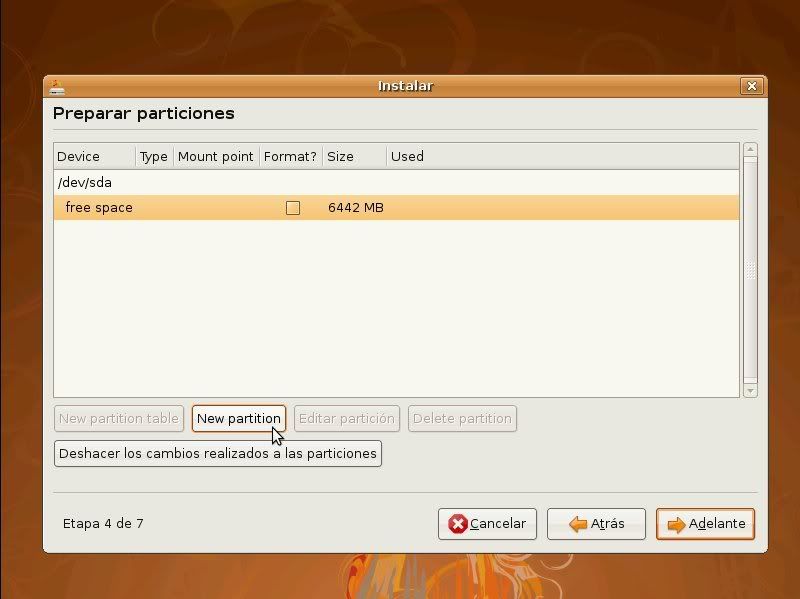
Se presenta el gestor con el creador de particiones, seleccionamos el disco a utilizar, en este caso como es uno solo y todavía no está formateado lo seleccionamos y le damos al botón New partition table, si ya está formateado con anteriores particiones directamente podremos editarlas o borrarlas con los correspondientes botones (edit y delete respectivamente).
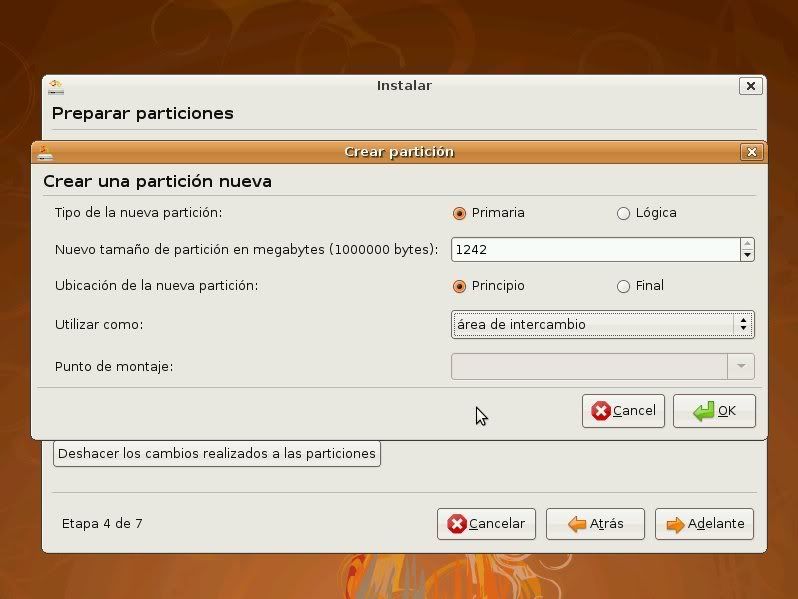
Seleccionamos el tipo de partición, en este caso primaria (podemos alojar hasta 4 en un mismo disco si mal no recuerdo e infinitas particiones lógicas), el tamaño de la misma, el sistema de archivos que será ext3 y el punto de montaje /, lo cual indica que será el directorio raíz o root.
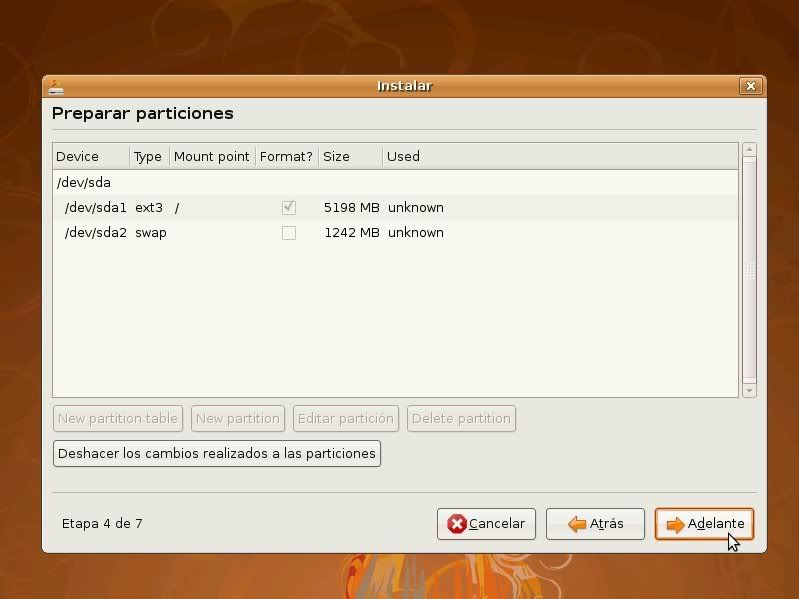
Creamos la swap (archivo de intercambio) usando el mismo método anterior. Finalmente nos queda la estructura del disco lista para instalar:
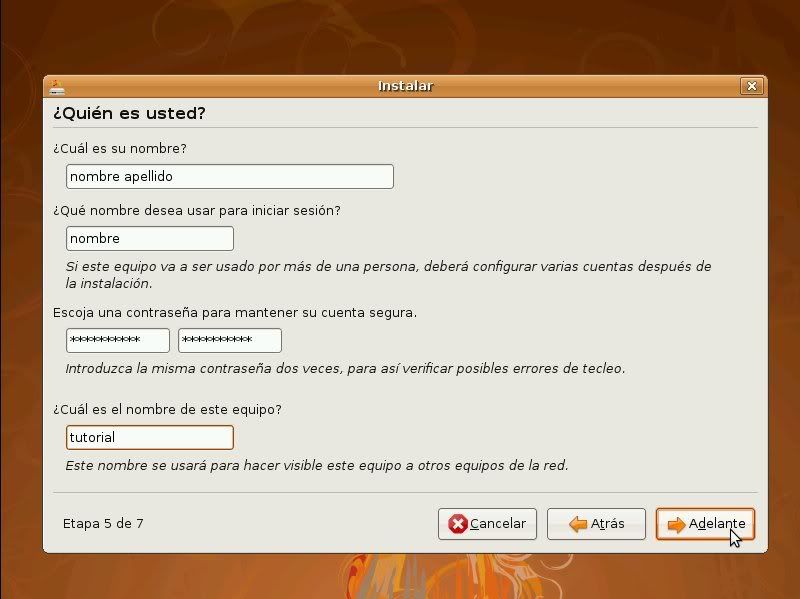
Ahora procedemos a rellenar con nuestro nombre y apellido, el nombre que usaremos para iniciar sesión en el sistema, la contraseña de la cuenta y el nombre de nuestro equipo.
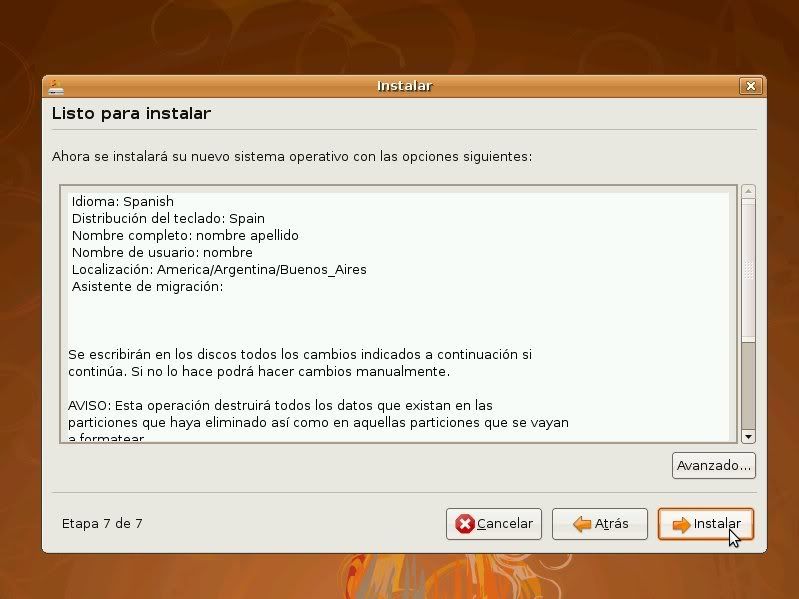
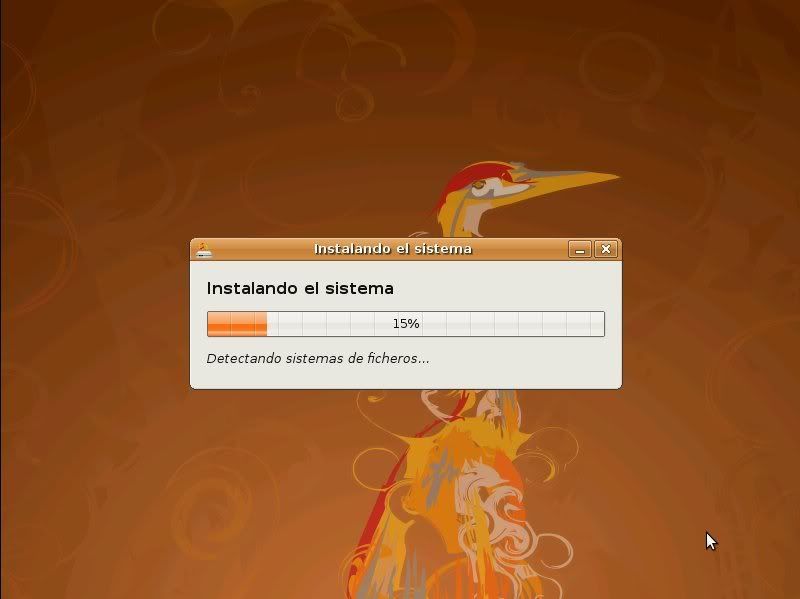
Concluídos estos pasos con darle al boton Instalar se inicia el formateo, copia de archivos, descarga de paquetes de internet (si es que tenemos conexión) y configuración del sistema:
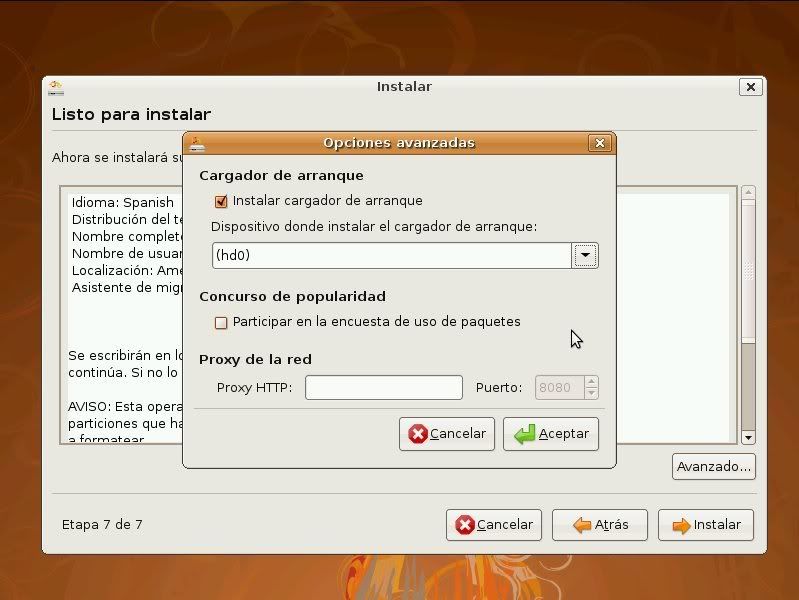
Si apretamos antes en el botón Avanzado… nos encontramos con la posibilidad de elegir no instalar el cargador de arranque Grub y el disco donde será alojado. Allí mismo podemos marcar la casilla que habilita la encuesta de paquetes usados:
Ahora es el momento de relajarse, levantarse, caminar o salir a tomar un poco de sol para no parecer fantasmas de tanto estar sentados frente a la computadora. En unos minutos tendremos listos el sistema en nuestro rígido:
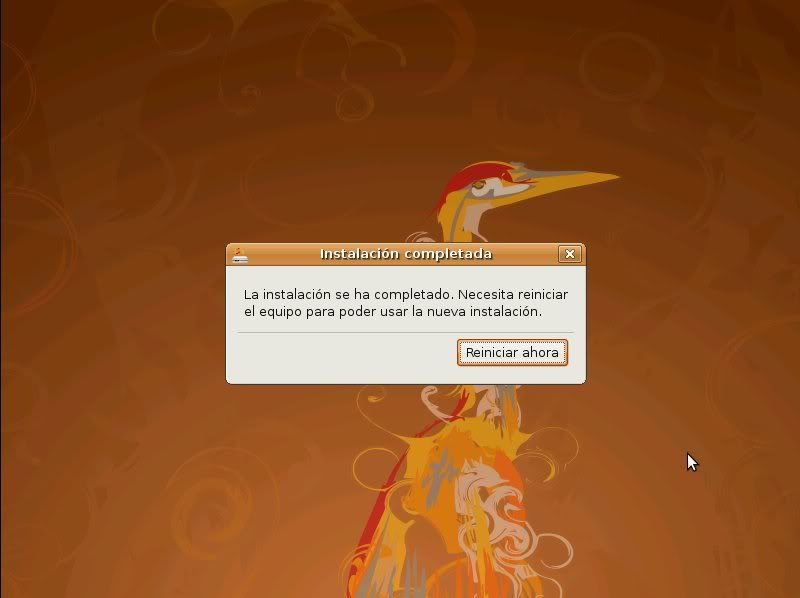
Una vez completada la configuración, debemos apretar el único boton disponible, el cual inica la secuencia de reinicio del sistema:
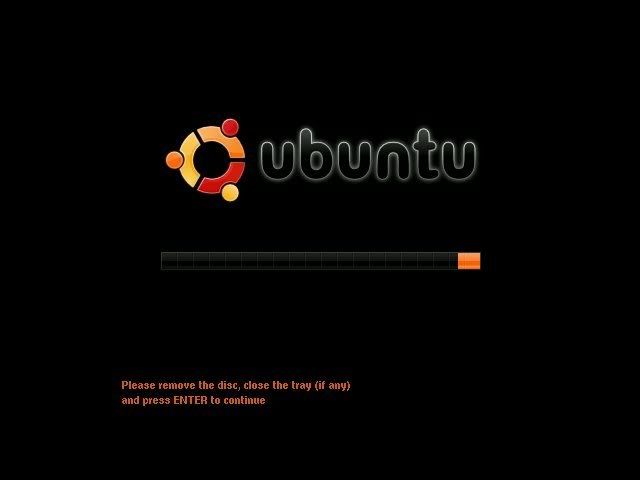
Como bien dice, retiramos el cd, cerramos la bandeja y apretamos Enter.
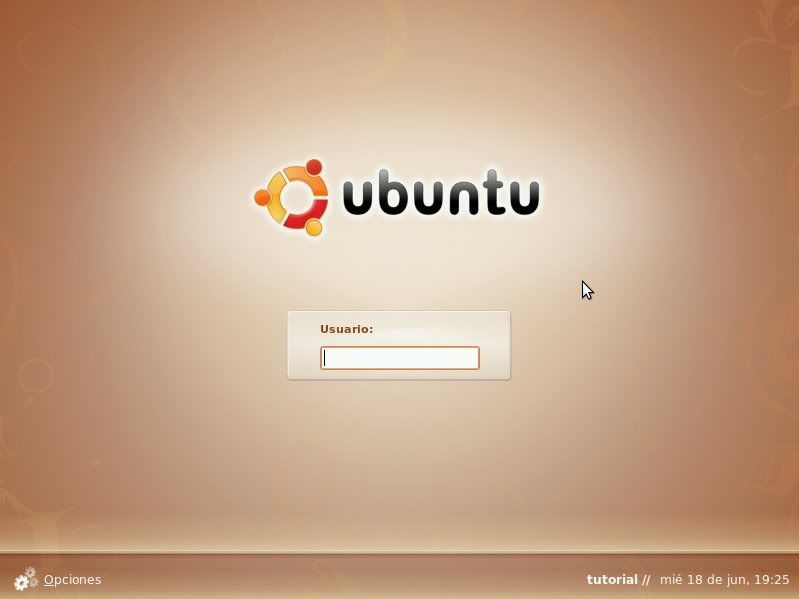
Una vez reiniciada nuestra computadora estaremos en la ventana de acceso:
Con colocar nuestro nombre y contraseña ya podremos empezar a hacer uso de las aplicaciones, navegar o cualquier tarea que estemos acostumbrados a hacer.
Como pueden apreciar, la instalación de Ubuntu no supone una gran proeza ni un desafío inalcanzable, el punto más critico a mi parecer es la elección y formateo de nuestro rígido ya que presupone una posibilidad de pérdida de nuestra información si es que nos equivocamos y exige un poco de conocimiento y familiaridad con el gestor de particiones. Por ello es indispensable antes de “meter mano” a nuestra computadora, realizar un buen respaldo de nuestros datos si es que no queremos amargarnos la jornada.



No hay comentarios:
Publicar un comentario